

Centro de ayuda · Crear reglas, procesos y contenido

¿Cómo grabo y publico un tour guiado de HubCoach para mi equipo?

Muestra cómo hacer algo en HubSpot en la pantalla de cada persona, paso a paso. Conviene grabar primero las tareas que más preguntan las personas nuevas.

  • Para administradores y autores
  • 2 min de lectura
  • Actualizado el 4 de octubre de 2026
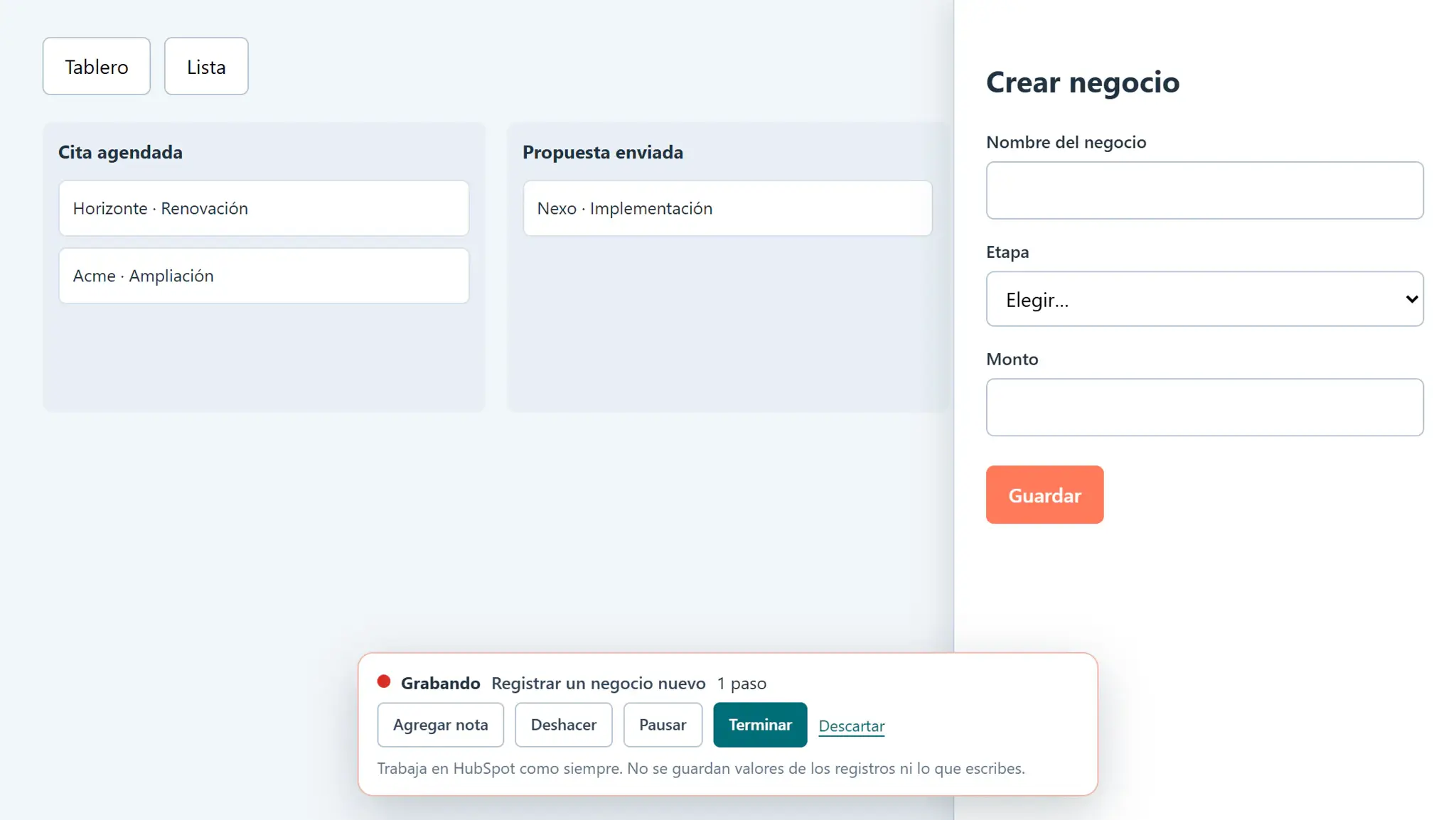
Grabación de un tour: la barra de HubCoach muestra Grabando, el nombre del tour y el primer paso registrado mientras la persona trabaja en el formulario
Crear reglas, procesos y contenidoEn resumen
Dónde
Dentro de HubSpot
Para
Para administradores y autores
Pasos
7 pasos
Tiempo
2 min
Grabación de un tour con el primer paso marcado, con datos de ejemplo.

¿Qué pasos sigues?

  1. Como administrador, o como persona a la que un administrador permitió crear tours, abre HubSpot, abre el Panel Lateral y elige Tours y luego Grabar un tour. Escribe el nombre del tour y, si quieres, una descripción, y elige Empezar a grabar.
  2. Haz en HubSpot lo que quieres enseñar. Cada clic o campo completado queda como un paso. Usa Agregar nota para una explicación sin control y Pausar para lo que no deba grabarse. Si la barra de grabación indica que no pudo identificar un elemento, agrega una nota para ese paso; el contenido incrustado de otras aplicaciones no se graba.
  3. Elige Terminar. La grabación se guarda como borrador privado. Escribe las preguntas que responde y qué hacer y por qué en cada paso, en español y en inglés. Cada vez que pasas de un campo a otro el borrador se guarda, así que una recarga te devuelve a la misma revisión.
  4. En Quién de tu equipo lo verá, deja Todo el equipo o elige solo algunas personas y roles del equipo.
  5. Revisa el nombre del control de cada paso y bórralo si muestra un dato de un registro. Elige Probar para seguir el tour tú mismo.
  6. Elige Publicar. Tu equipo lo encuentra en la pestaña Tours o al hacer una pregunta relacionada en Tours o en Conocimiento.
  7. En la web, abre Conocimiento → Tours guiados para editar los textos, retirar, archivar y ver cuántas personas iniciaron y completaron cada tour. Los administradores también deciden ahí quién puede crear tours.

¿Cómo se ve con un ejemplo?

  • Ejemplo

    Graba «Crear un negocio desde un contacto»: abre un contacto, agrega un negocio desde su tarjeta Negocios, completa el nombre y la etapa, y guarda. Agrega las preguntas «¿Cómo creo un negocio?» y «¿Dónde agrego una oportunidad?».

¿Qué conviene tener en cuenta?

Preguntas frecuentes

¿Qué más suelen preguntar?

¿Qué pasa si HubSpot cambia la pantalla de un paso?

El tour muestra que no encontró el elemento y las estadísticas de uso lo marcan. Vuelve a grabar solo ese paso.

Sigue aprendiendo

¿Qué más te puede servir?

Otros artículos de ayudaDe Revenue Hub Latam
¿Necesitas ayuda?

¿Necesitas ayuda con HubCoach?

Si ya usas HubCoach, reporta lo que no funciona en Reportes de fricción, dentro de la app, para que quien mantiene tus reglas y contenido lo revise. Si todavía no lo usas, postula a la lista de espera.

También puedes escribirnos a contacto@revenuehublatam.com.

HubSpot Solutions Partner Platinum

Hecho por Revenue Hub Latam

Partner HubSpot Platinum en Santiago de ChileHubCoach es un desarrollo propio de Revenue Hub Latam, nacido de lo que resolvemos con equipos comerciales y de servicio en HubSpot.
HubSpot Partner Summit LATAM 2026Del equipo de Revenue Hub Latam que creó PortalSync, el pitch más votado del Pitch Contest del HubSpot Partner Summit LATAM 2026.
Conoce Revenue Hub Latam
Grabar un tour guiado en HubCoach | HubCoach para HubSpot