

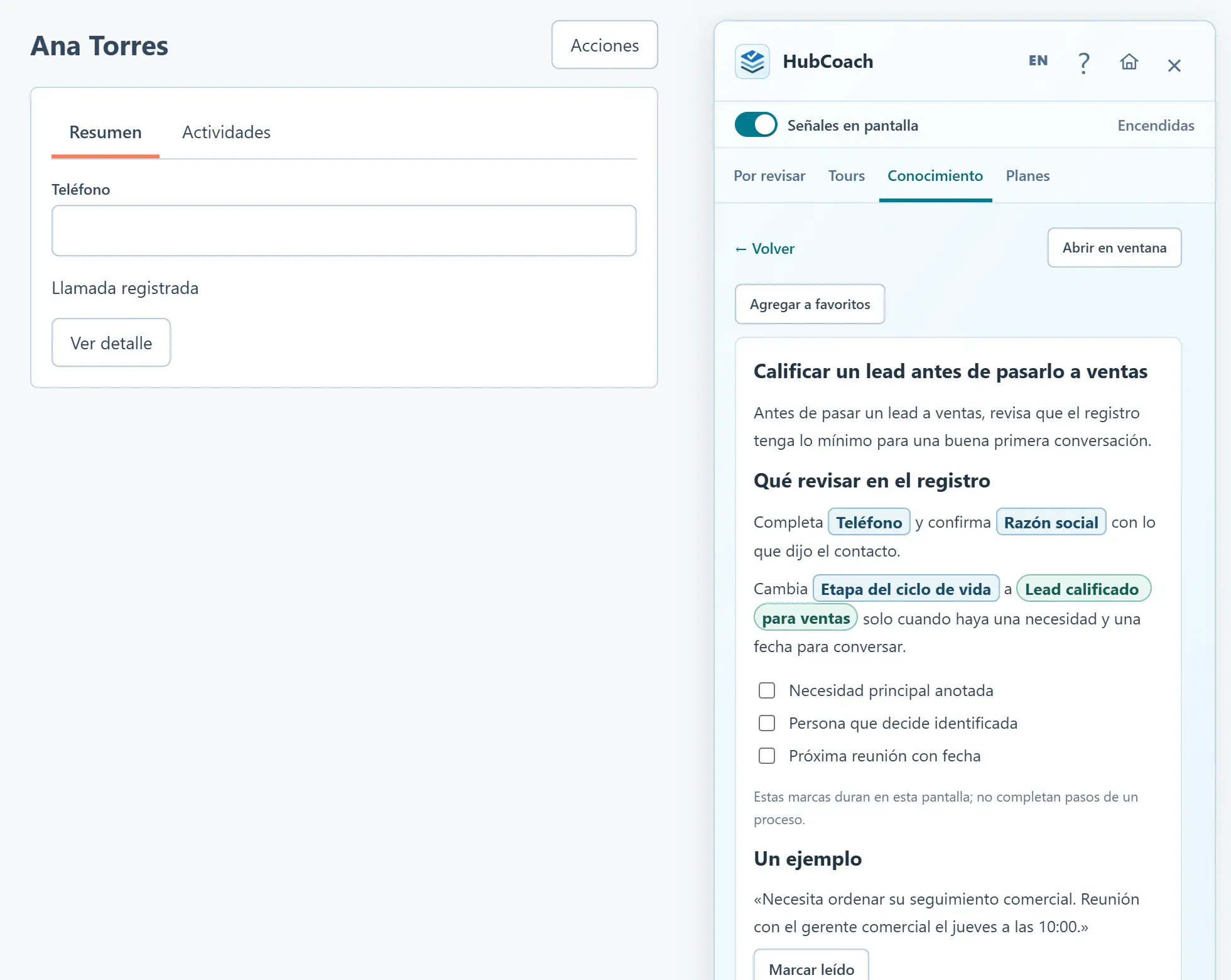
¿Qué pasos sigues?
- En Conocimiento, crea o edita un artículo y pulsa Insertar campo de HubSpot en el editor enriquecido.
- Elige un portal habilitado, el tipo de registro y el campo. Selecciona Nombre del campo o Una opción del campo, revisa la vista previa en un recuadro e inserta la referencia.
- Explica cuándo corresponde elegir esa alternativa según el proceso acordado del equipo. Repite para cada campo u opción necesaria.
- Guarda un borrador, revisa y publica. La publicación verifica las referencias; si no se puede leer el catálogo, guarda el borrador y reintenta después.
- Abre el artículo publicado en el Panel Lateral. Los campos y alternativas vinculados aparecen en recuadros distintos. Las etiquetas se verifican al abrirlo; si desaparece un campo u opción, aparece un aviso de revisión.
- Si cambian etiquetas en HubSpot, un editor autorizado puede abrir el artículo en la web y pulsar Actualizar etiquetas de HubSpot. Esto actualiza también el texto guardado que usa la búsqueda.
¿Cómo se ve con un ejemplo?
- Ejemplo
En Tipo de Compra, elige Spot para una compra puntual, usando el campo y la alternativa reales del portal.