

Centro de ayuda · Equipo, permisos y medición

¿Cómo administro las señales automáticas de HubCoach en HubSpot?

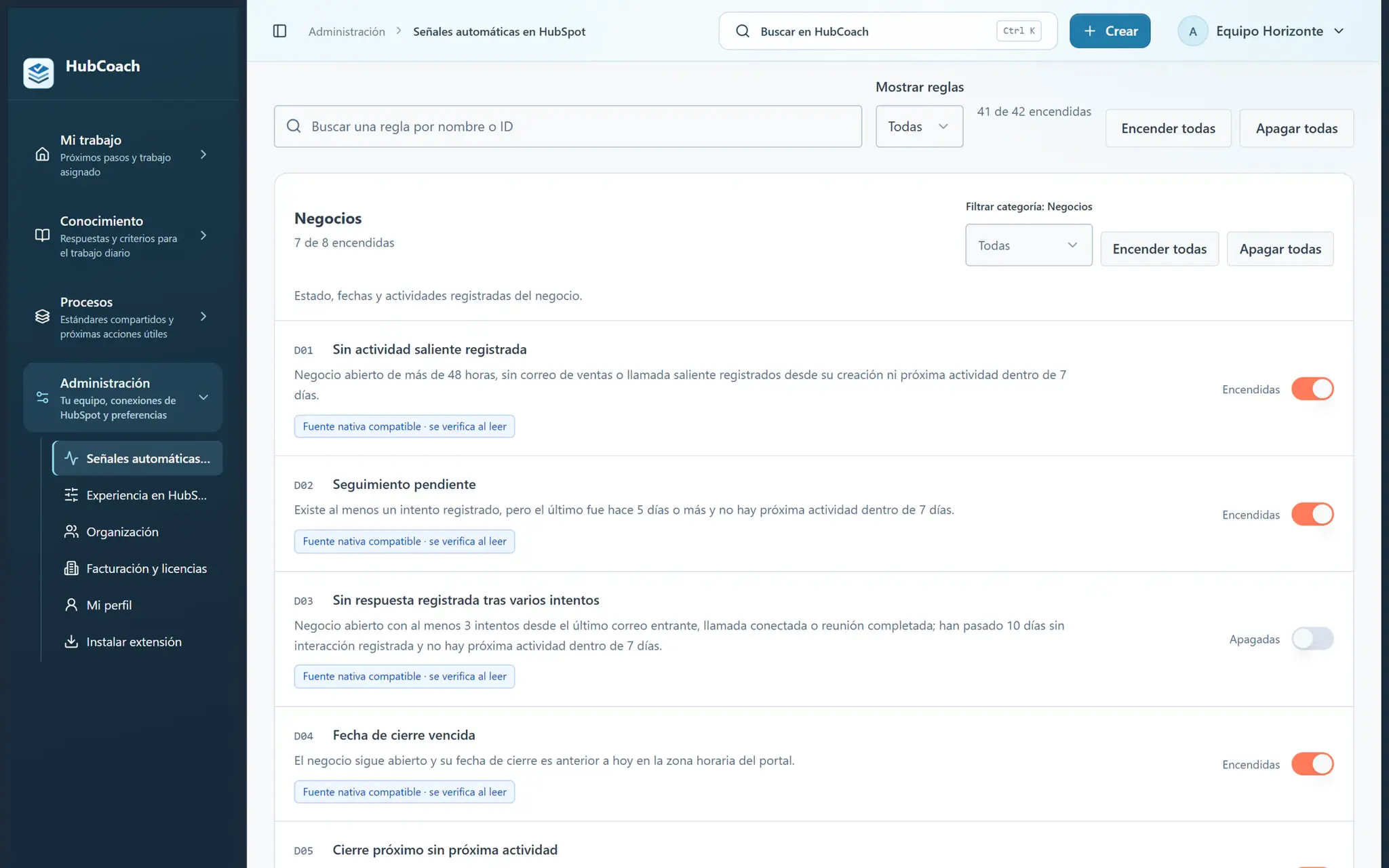
Habilita las reglas por categoría, para la organización o un portal conectado. Son la base que trae HubCoach antes de que tu equipo cree sus propias reglas.

  • Para administradores
  • 2 min de lectura
  • Actualizado el 4 de octubre de 2026
Comprobaciones automáticas de negocios con su interruptor: una quedó apagada por decisión de la organización
Equipo, permisos y mediciónEn resumen
Dónde
App web · Señales automáticas en HubSpot
Para
Para administradores
Pasos
7 pasos
Tiempo
2 min
La organización decide qué comprobaciones quedan encendidas, con datos de ejemplo.

¿Qué pasos sigues?

  1. Como administrador, abre Administración → Señales automáticas en HubSpot.
  2. Elige Organización o un portal. Las 42 comprobaciones nativas parten encendidas; cada portal hereda la configuración hasta personalizarla.
  3. Busca y filtra reglas encendidas o apagadas por categoría. Usa Encender todas o Apagar todas para la biblioteca completa o una categoría.
  4. Las comprobaciones usan propiedades, asociaciones y estadísticas nativas. Los criterios propios del cliente se crean manualmente como reglas. En un portal, abre Inspeccionar fuentes nativas para consultar propiedades y comprobar un registro sin modificarlo.
  5. Guarda los cambios. Usa la extensión HubCoach con sesión iniciada, en un portal habilitado y autorizado.
  6. En las tablas y tableros compatibles de HubSpot, revisa la franja de gravedad y el título crítico. Usa los botones del resumen para filtrar señales automáticas de los registros cargados. Abre el enlace del registro antes de editar su fecha de cierre.
  7. Si una fuente está incompleta, el panel muestra su nombre y mantiene las otras reglas activas. Una fuente denegada requiere revisar los permisos de la conexión original de HubSpot; encender la regla no concede acceso.
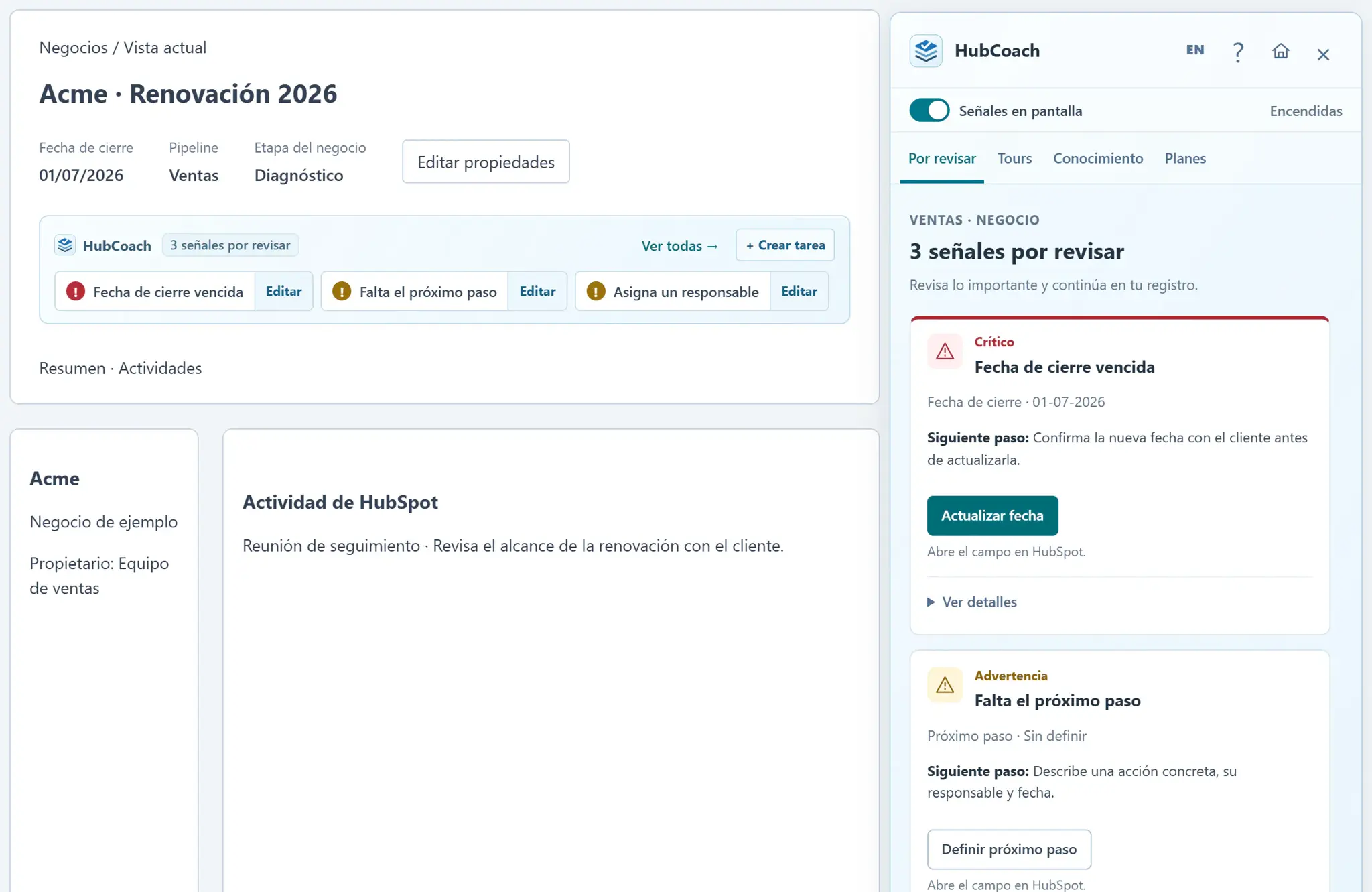
Registro de un negocio en HubSpot con la franja de HubCoach y tres señales por revisar, y el Panel Lateral abierto con la fecha de cierre vencida y el próximo paso faltante
Señales de HubCoach en un registro de negocio, con datos de ejemplo.

¿Cómo se ve con un ejemplo?

  • Ejemplo

    Apaga D04 en un portal y mantenla encendida para el resto de la organización.

¿Qué conviene tener en cuenta?

¿Por dónde empezar a ajustar las comprobaciones?

  1. Deja todo encendido una semanaMira qué señales aparecen de verdad en tu portal antes de decidir.
  2. Apaga lo que tu equipo no usaPor ejemplo, las de tickets si todavía no trabajan en Service Hub.
  3. Usa excepciones por portalCuando un portal trabaja distinto al resto de la organización.
Preguntas frecuentes

¿Qué más suelen preguntar?

¿Encender una comprobación da acceso a más datos?

No. Si una fuente está denegada, hay que revisar los permisos de la conexión con HubSpot; encender la comprobación no los concede.

Sigue aprendiendo

¿Qué más te puede servir?

Otros artículos de ayudaDe Revenue Hub Latam
¿Necesitas ayuda?

¿Necesitas ayuda con HubCoach?

Si ya usas HubCoach, reporta lo que no funciona en Reportes de fricción, dentro de la app, para que quien mantiene tus reglas y contenido lo revise. Si todavía no lo usas, postula a la lista de espera.

También puedes escribirnos a contacto@revenuehublatam.com.

HubSpot Solutions Partner Platinum

Hecho por Revenue Hub Latam

Partner HubSpot Platinum en Santiago de ChileHubCoach es un desarrollo propio de Revenue Hub Latam, nacido de lo que resolvemos con equipos comerciales y de servicio en HubSpot.
HubSpot Partner Summit LATAM 2026Del equipo de Revenue Hub Latam que creó PortalSync, el pitch más votado del Pitch Contest del HubSpot Partner Summit LATAM 2026.
Conoce Revenue Hub Latam
Señales automáticas en HubSpot | HubCoach para HubSpot